GM / PL
はじめて卓へ入る
PLの入室、GMの部屋作成、発言者の確認、最初のチャットまでを順に案内します。
最終更新: 2026年7月13日
PLとして参加する
- GMから共有された部屋URLを開きます。参加登録リンクを受け取った場合は、先にログインして参加登録します。
- 継続して遊ぶ場合はアカウントでログインします。ログインせず試す場合は、一時参加を選び、卓で呼ばれる表示名を入力します。
- 入室後、チャット欄の発言者を確認します。自分のキャラクターがある場合は、そのキャラクターを選びます。
- メインまたは雑談へ短い発言を送り、名前、発言色、立ち絵を確認します。BGMを使う卓では、必要に応じてBGMタップ再生を押します。
GMとして部屋を作る
- ダッシュボードへログインし、部屋名を入力します。
- 通常は『基本テンプレート(おすすめ)』を選びます。練習するときは利用可能なチュートリアル、一から作るときは空卓を選びます。
- 部屋を開き、準備チェックに沿ってシーン、ダイスシステム、キャラクター、テスト発言を確認します。
- 準備ができたら部屋URLをPLへ共有します。ログイン参加を明示的に登録する場合だけ、参加登録リンクまたは招待コードも使います。
画面の構成
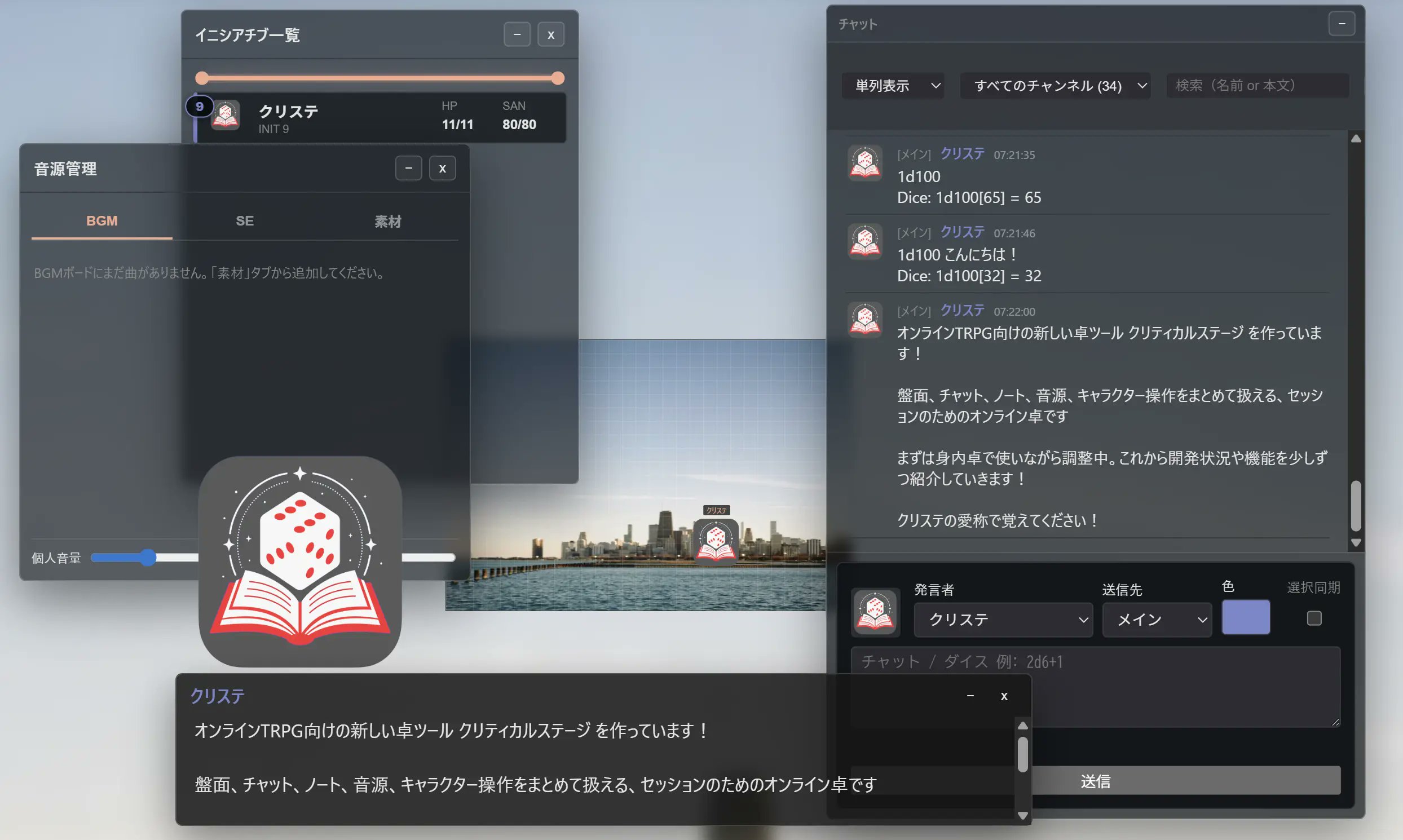
盤面駒、パネル、マーカー、カード、背景を操作します。2Dと3D表示を切り替えられます。チャット発言、ダイス、リソース/ステータス操作、秘話、タブ切替、ログ検索を扱います。ツールコマ、シーン、パネル、カード、マーカー、イニシアチブ、音源、セッションノート、チャットパレットなどを開きます。ボタン上の一文字は識別用アイコンです。ウィンドウ多くのツールは移動、サイズ変更、最小化ができます。見失った場合は『窓リセット』を使います。